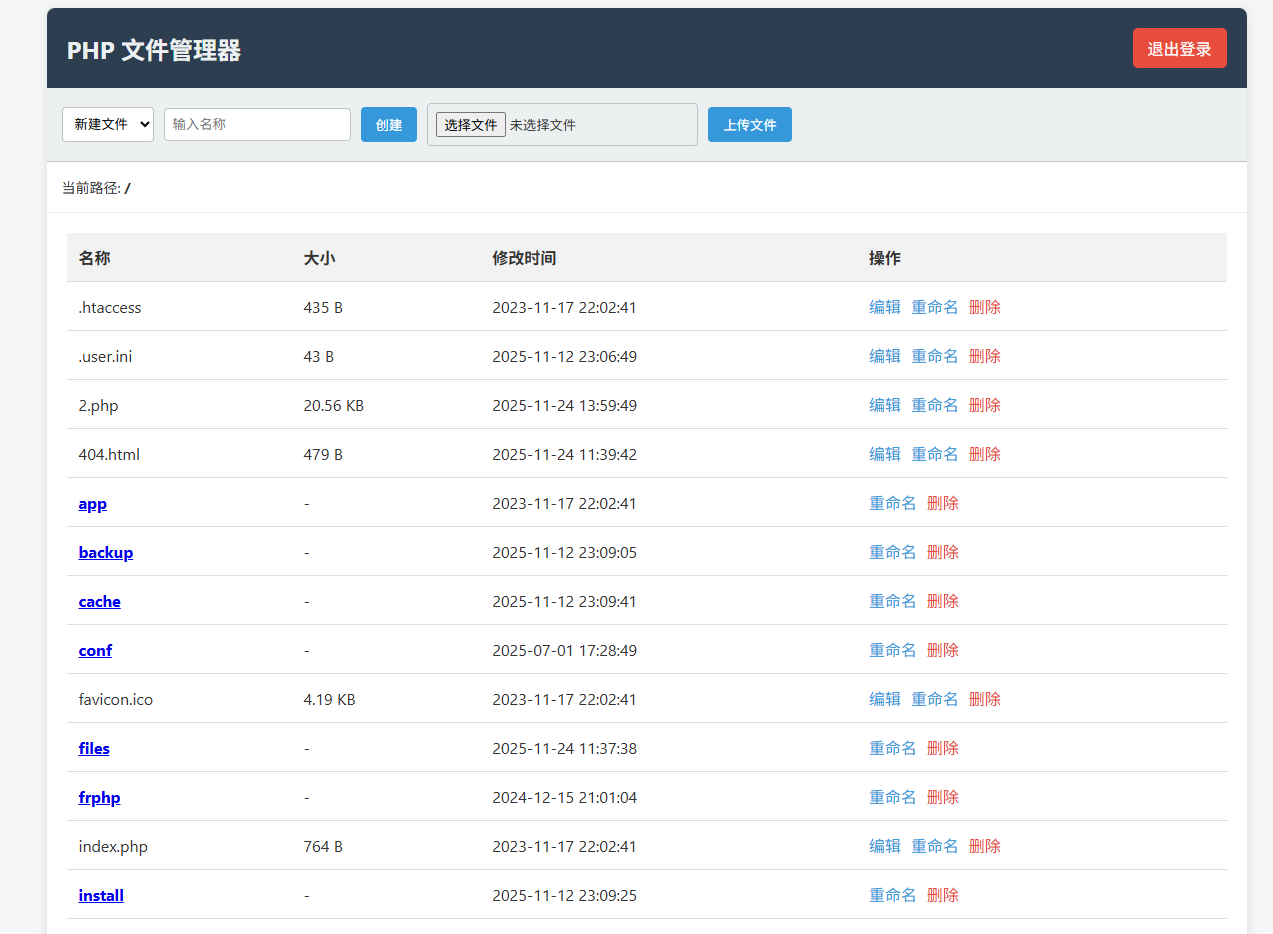

文件管理器系统功能介绍与使用教程
一、系统概述
本文件管理器系统是一款基于单页PHP开发的轻量级文件管理工具,具备密码登录保护机制,支持对服务器任意目录下文件的创建、查看、编辑、删除等核心操作,同时提供灵活的目录导航与切换功能。系统采用简洁直观的界面设计,操作流程清晰,无需专业技术背景即可快速上手,适用于内部信任环境下的服务器文件管理工作。
特别提醒:由于系统支持访问服务器任意目录,取消了路径穿越限制,存在较高安全风险,仅限内部信任环境使用,严禁部署在公网或对外开放访问。
二、核心功能介绍
2.1 安全登录机制
- 密码保护:系统采用MD5加密方式验证访问密码,默认登录密码为“123456”,只有输入正确密码才能进入文件管理界面。
- 登录状态管理:支持登录状态保持与主动退出功能,退出后需重新输入密码才能访问,防止未授权人员操作。
2.2 灵活的目录管理
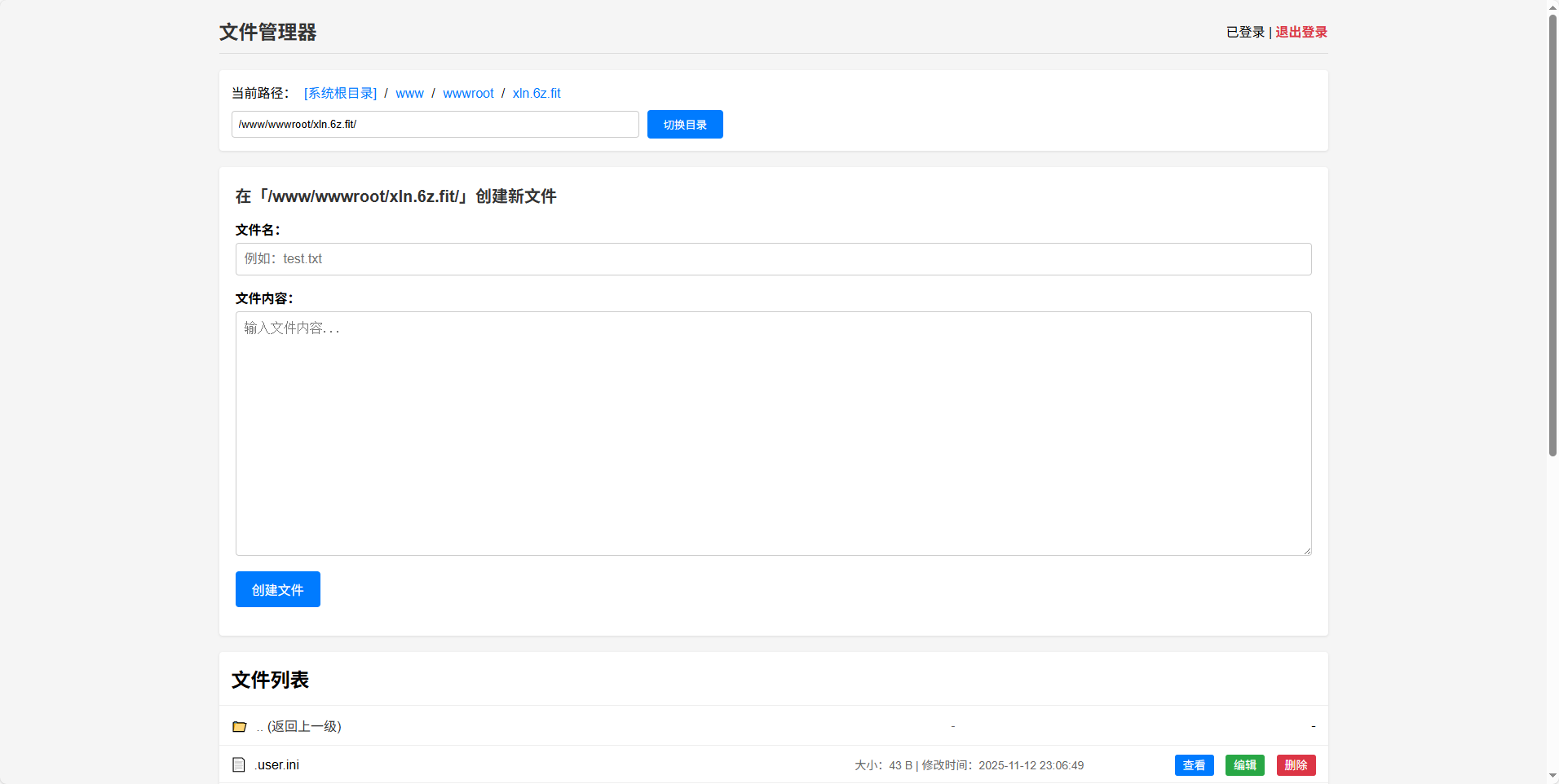
- 目录导航:通过面包屑导航直观展示当前所在路径,支持点击任意层级目录快速跳转。
- 路径切换:提供手动输入路径功能,可直接输入服务器绝对路径(如Linux的“/var/www/html”、Windows的“D:\wwwroot”)切换至目标目录。
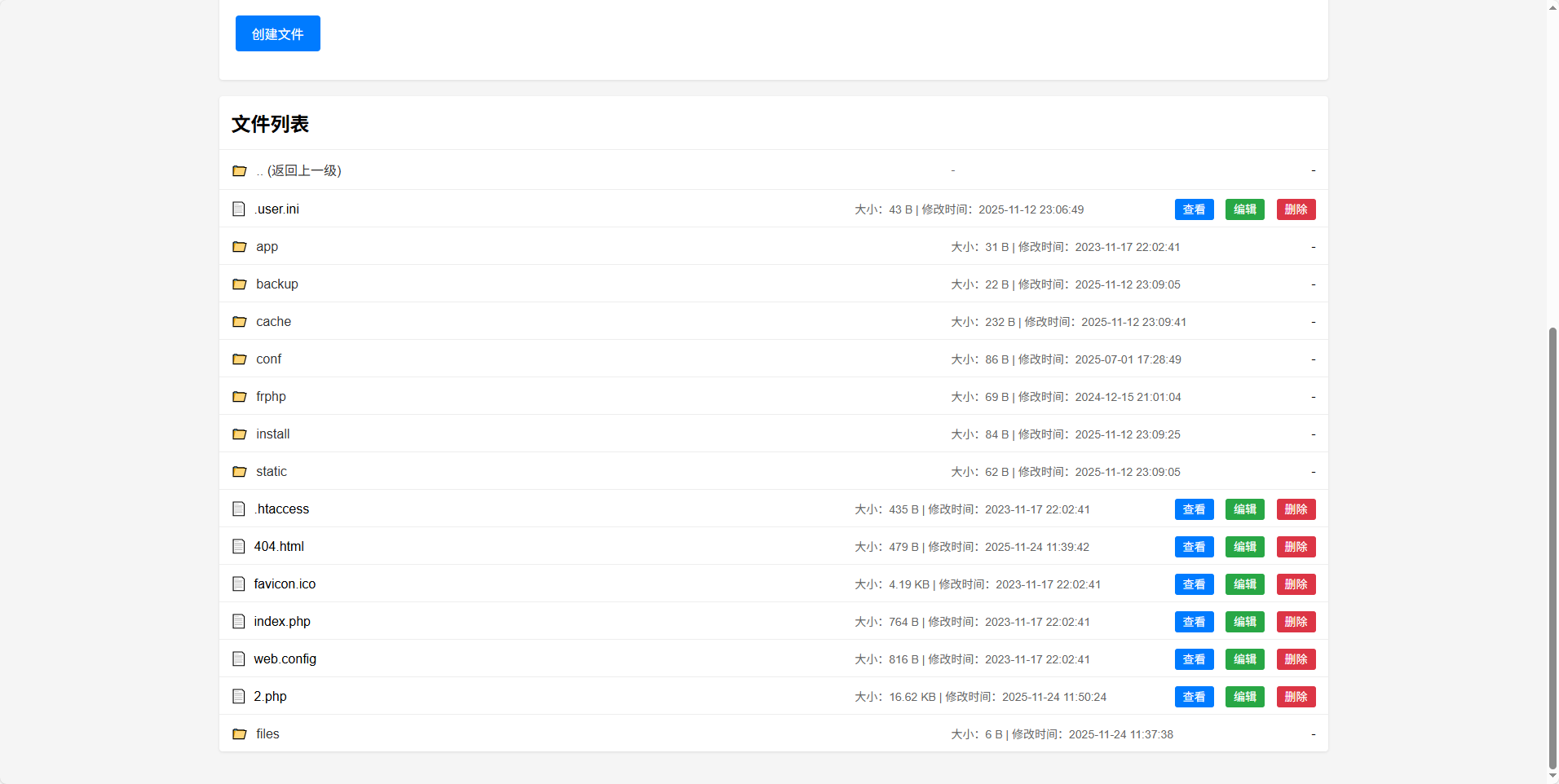
- 返回上一级:文件列表顶部提供“返回上一级”入口,方便在目录层级间快速切换。
2.3 完整的文件操作
- 文件创建:可在当前目录下自定义文件名和内容,直接创建新文件(支持文本类文件)。
- 文件查看:点击文件列表中的“查看”按钮,可直接展示文件内容,支持各类文本格式文件。
- 文件编辑:点击“编辑”按钮进入文件编辑界面,修改内容后保存即可更新文件,操作实时生效。
- 文件删除:支持单个文件删除,删除前会弹出确认提示,避免误操作;删除结果会实时反馈(成功/失败)。
2.4 文件信息展示
文件列表中清晰展示每个文件/目录的关键信息,包括:
- 类型标识:通过图标和文字区分“目录”与“文件”。
- 文件大小:自动将字节数转换为B/KB/MB/GB等易读单位。
- 修改时间:展示文件最后修改的时间(格式:YYYY-MM-DD HH:MM:SS)。
2.5 操作反馈机制
系统对所有操作结果(如登录成功/失败、文件创建/更新/删除结果、目录访问权限问题等)提供明确的消息提示,成功操作显示绿色提示框,错误信息显示红色提示框,帮助用户快速定位问题。
三、使用教程
3.1 系统登录
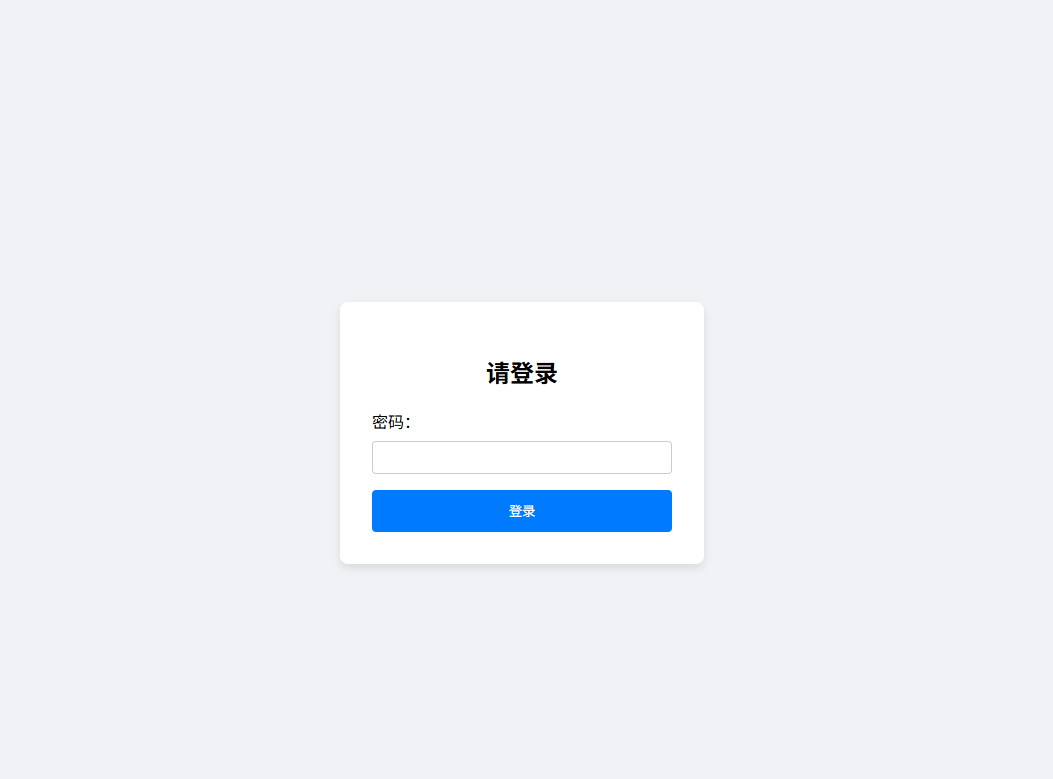
- 在浏览器中输入系统访问地址(如“http://你的服务器IP/file_manager.php”),进入登录页面。
- 在登录页面的“密码”输入框中,输入默认密码“123456”。
- 点击“登录”按钮,若密码正确则进入文件管理器主界面;若密码错误,页面会显示“密码错误!”的红色提示,需重新输入。
3.2 目录导航与切换
3.2.1 通过面包屑导航跳转
主界面顶部的“当前路径”区域为面包屑导航,例如当前路径为“/var/www/html”,导航会显示“[系统根目录] / var / www / html”:
- 点击“[系统根目录]”,可直接跳转至服务器系统根目录。
- 点击“var”“www”等中间层级目录,可快速跳转到对应目录。
3.2.2 手动输入路径切换
- 在面包屑导航下方的路径输入框中,输入目标目录的绝对路径(例如Linux系统输入“/home/user/docs”,Windows系统输入“E:\data\files”)。
点击“切换目录”按钮,系统会验证路径有效性:
若路径存在且可访问,会跳转至该目录并显示对应文件列表。- 若路径不存在或无访问权限,页面会显示红色错误提示(如“目录不存在或无权限访问:xxx”)。
3.2.3 返回上一级目录
在文件列表顶部,点击“.. (返回上一级)”链接,即可跳转至当前目录的父目录。若当前处于系统根目录,则无此入口。
3.3 文件创建
- 先通过目录导航功能,切换至需要创建文件的目标目录(例如“/var/www/html”)。
- 在“创建新文件”区域,填写“文件名”(如“test.txt”,需包含文件后缀),确保文件名不为空。
- 在“文件内容”文本框中,输入文件需要保存的内容(支持任意文本内容)。
点击“创建文件”按钮,系统会执行创建操作并反馈结果:
成功:显示绿色提示“文件创建成功:test.txt”,新文件会出现在当前目录的文件列表中。- 失败:若文件名已存在,显示“文件已存在!”;若无目录写入权限,显示“文件创建失败(可能无写入权限):test.txt”。
3.4 文件查看与编辑
3.4.1 文件查看
- 在目标目录的文件列表中,找到需要查看的文件(仅文件有“查看”按钮,目录无此操作)。
- 点击文件右侧的“查看”按钮,系统会加载文件内容,并在页面中部显示“编辑文件”区域,展示文件的完整内容。
3.4.2 文件编辑
- 通过“查看”功能进入文件内容展示界面,或直接点击文件列表中的“编辑”按钮。
- 在“文件内容”文本框中,对文件内容进行修改(支持全量编辑)。
修改完成后,点击“保存修改”按钮,系统会更新文件内容并反馈结果:
成功:显示绿色提示“文件更新成功:test.txt”,文本框中保持修改后的内容。- 失败:若文件不存在,显示“文件不存在或不是常规文件!”;若无写入权限,显示“文件更新失败(可能无写入权限):test.txt”。
3.5 文件删除
- 在目标目录的文件列表中,找到需要删除的文件,点击其右侧的“删除”按钮。
系统会弹出确认提示框“确定要删除文件 xxx 吗?”,避免误操作:
点击“确定”:执行删除操作,成功则显示绿色提示“文件删除成功:xxx”,文件会从列表中移除;失败则显示红色提示(如权限不足)。- 点击“取消”:取消删除操作,返回文件列表界面。
3.6 系统退出
在主界面右上角的“已登录”旁边,点击“退出登录”链接,系统会销毁当前登录状态,跳转至登录页面。退出后,若需再次访问,需重新输入密码。
四、注意事项
4.1 安全风险提示
- 本系统取消了路径穿越限制,可访问服务器任意目录,严禁部署在公网环境,仅可在内部局域网或信任环境中使用。
- 默认密码“123456”安全性较低,建议在使用前修改密码:找到代码中“$PASSWORD_HASH = 'e10adc3949ba59abbe56e057f20f883e';”这一行,将等号后的MD5值替换为自定义密码的MD5加密结果(可通过在线MD5加密工具生成)。
- 避免使用本系统管理包含敏感信息的文件(如数据库配置文件、服务器密钥等),防止信息泄露。
4.2 权限相关问题
文件/目录操作失败多与权限相关,常见问题及解决方法:
- 无目录写入权限:无法创建或修改文件,需通过服务器命令(如Linux的“chmod”命令)为目标目录赋予PHP进程可写入的权限。
- 无文件删除权限:需确保PHP进程对目标文件拥有删除权限,可通过修改文件权限或所属用户组解决。
- 无法访问目录:检查目录是否存在,以及PHP进程是否拥有该目录的读取权限。
4.3 其他注意事项
- 本系统主要支持文本类文件(如txt、php、html、css等)的编辑,对于二进制文件(如图片、视频、压缩包),不建议通过系统编辑,避免文件损坏。
- 操作前请确认文件内容的重要性,删除操作不可逆,建议对重要文件提前备份。
- 若系统提示“无法访问目录”或“文件操作失败”,可先检查路径正确性和权限设置,再进行后续操作。
五、常见问题解答(FAQ)
Q1:登录时提示“密码错误”,但确实输入了“123456”,怎么办?
A1:可能是管理员已修改默认密码,需联系系统部署人员获取正确密码;若为自己部署,可检查代码中“$PASSWORD_HASH”对应的MD5值是否为“123456”的加密结果(正确MD5值为“e10adc3949ba59abbe56e057f20f883e”)。
Q2:输入路径后提示“目录不存在或无权限访问”,如何解决?
A2:首先确认路径是否正确(区分Linux和Windows的路径格式,Linux用“/”,Windows用“\”);其次检查该目录是否存在于服务器中;最后确认PHP进程是否拥有该目录的访问权限,可通过服务器权限管理命令调整。
Q3:创建文件时提示“文件已存在”,但文件列表中没有该文件,为什么?
A3:可能是文件为隐藏文件(如Linux系统中以“.”开头的文件),系统当前未显示隐藏文件;也可能是文件名大小写问题(部分服务器文件系统区分大小写,如“Test.txt”和“test.txt”是两个不同文件)。
Q4:编辑文件后保存,内容未更新,是什么原因?
A4:主要原因是目标文件无写入权限,需为文件赋予PHP进程可写入的权限;此外,若文件在编辑过程中被其他程序修改,也可能导致保存失败,建议确认文件状态后重新尝试。
第二款